Mostrando entradas con la etiqueta ubuntu. Mostrar todas las entradas

jueves, 9 de junio de 2016

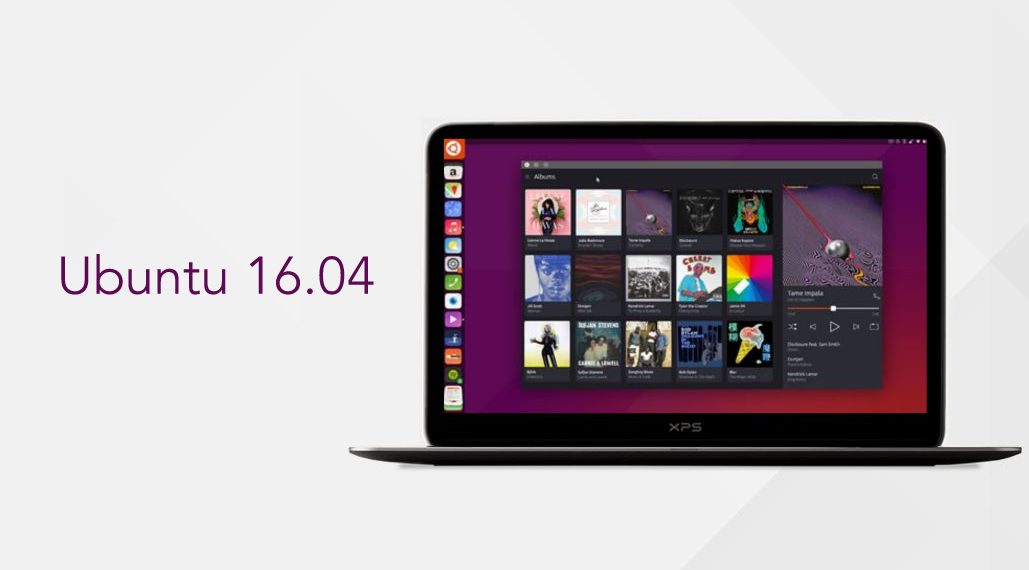
Como descargar Ubuntu 16.04 (Xenial Xerus)

La última versión de Ubuntu ya está lista para su descarga desde la web oficial. Se trata de Ubuntu 16.04 (Xenial Xerus).

¿Dónde descargo Ubuntu 16.04?

Lo más seguro, es descargarlo desde su web oficial, pulsando en el siguiente enlace:
Descargar Ubuntu 16.04 LTS

Tendrás que elegir la arquitectura de tu sistema operativo, para ello tendrás que elegir entre SO de 32 bits o 64 bits. Su instalación es guiada y bastante sencilla, solo tendrás que seguir los pasos indicados por el asistente.

¿Qué novedades trae la nueva versión?


- Inclusión del sistema de paquetes Snap que será la alternativa a los ya conocidos como paquetes .deb de Debian.

- Muchas correciones de errores, como en cada versión de Ubuntu, mejorando la versión anterior.

- Una serie de modificaciones de servicios.  Para ver las demás novedades: Novedades en Ubuntu 16.04

Ubuntu 16.04 LTS - Xenial Xerus

sábado, 20 de diciembre de 2014

Ubuntu 14.04 - Comandos útiles (I) - Información del sistema

Una de las mejores cosas que para mi gusto tiene cualquier sistema Linux, es el potente sistema de comandos que tiene y la de diferentes posibilidades que nos brinda, además de ser mucho más fácil de usar que la consola de Windows.

Vamos a ver algunos comandos que nos servirán como Administrador de Sistemas Unix y que probablemente alguna vez nos haga falta. En este entrada (I) veremos aquellos que nos dá información sobre el sistema en el que estramos trabajando.

UNAME

El comando uname nos muestra en la propia pantalla información sobre el sistema. El parametro más usado es uname -a para ver toda la información.


Como veis, entre los datos que muestra, está la arquitectura, el nombre del equipo, la fecha, versión del kernel, el tipo de procesador y el sistema operativo. En página man podremos encontrar una descripción.

HDPARM

Este comando no lo estudié en el ciclo formativo, pero he visto que resulta muy interesante. Muestra toda la información e incluso tiene opciones para realizar test de lectura en discos duros. La opción para mostrar información es hdparm -i /dev/sda.

La información es bastante completa, entre otras cosas nos da el numero de serie, modelo del disco duro, tamaño de los sectores, si está activada la opción LBA.... la página man nos sorprenderá para ver las opciones que tiene este comando.

FICHEROS DE INFORMACIÓN

Hay muchos ficheros que ofrecen información sobre las distintas configuraciones del sistema. Para verlos solo tenemos que tirarle un cat, gedit, nano o cualquier variante para abrir ficheros de textos.

  1. cat /proc/cpuinfo: muestra información de la CPU del sistema
  2. cat /proc/meminfo: muestra el uso de la memoria RAM de una manera completa.
  3. cat /proc/swaps: mostrar ficheros swap.
  4. cat /proc/net/dev: muestra la información de las interfaces de una manera algo desordenada para mi gusto.

OTROS COMANDOS

Otros comandos varios pero no menos importantes que ofrecen información del sistema son date, lsusb -tv (muestra los dispositivos USB), cal (calendario), dmidecode -q (muestra el hardware del equipo) entre otros.

Como veis Linux ofrece una amplia gama de comandos para obtener información del sistema. Esta entrada solo contiene una decima parte del total, pero espero que alguna vez os ayude alguno de ellos.
martes, 23 de septiembre de 2014

Terminales Virtuales (TTY) en Ubuntu 14.04

Los terminales virtuales o consolas de Linux son los varios escritorios de trabajo que nos ofrece Ubuntu, numerados con las siglas (tty1, tty2...). Son pocos los que realmente los utilizan, pero en la gran mayoría de distribuciones Linux están disponibles.

Son muy útiles, ya que podemos estar realizando varias tareas a la vez, en un escritorio estar instalando un servidor web, y en otro estar visualizando el navegador Mozilla Firefox, por poner un ejemplo.

Para interactuar con los terminales virtuales, hay que pulsar: Ctrl + F1 para ir al tty1, Ctrl + F2 para ir al tty2...... y así hasta Ctrl+ F6 para ir al tty6. Estos terminales son modo texto, para el gráfico son a partir del 7. Entonces, para ir al terminal virtual grafico, tendremos que pulsar Ctrl + F8.

"Si estas ejecutando una máquina virtual de Ubuntu en VirtualBox, tendrás que pulsar la combinación de teclas: Ctrl + Alt + Fx"

Eliminar consolas virtuales


Evidentemente, esto tiene un consumo de memoria en el equipo. Para deshabilitar terminales en el sistema Ubuntu, tendremos que editar los ficheros de configuración de cada terminal.

$sudo nano /etc/init/tty4.conf

Habrá que comentar las dos ultimas lineas como se ve en la siguiente imagen, y con ello quedará eliminado el terminal virtual numero 4. Haremos el mismo proceso para todos los que queramos deshabilitar.


#respawn
#exec /sbin/getty -8 38400 tty4

domingo, 25 de mayo de 2014

Ubuntu Server 14.04 (II). Actualizaciones

Aunque alguna gente no lo tome en cuenta, uno de los puntos más importantes a la hora de configurar un servidor, es tener al día la actualizaciones del sistema, ya que nos ayudará a arreglar errores de seguridad y mejorar el funcionamiento del servidor.

Los pasos para actualizar el sistema son sencillos. Ubuntu funciona con repositorios, o sea, descarga todo lo que tenga en su lista de repositorios. El archivo que contiene la lista de repositorios en ubuntu es:

/etc/apt/sources.list


A este archivo solo debería de tener acceso el usuario root, ya que si algun hacker escribiera un repositorio no deseado tendríamos en nuestro equipo algún archivo malicioso. 

Para actualizar la lista de repositorios usamos el comando:

$sudo apt-get update

Una vez actualizados los repositorios, será la hora de actualizar realmente el sistema, descargando los archivos disponibles que están en los repositorios. Para ello usamos el comando:

$sudo apt-get upgrade

Ya tenemos actualizado nuestro sistema Ubuntu 14.04, el proceso puede ser un poco largo, ya que tiene que descargar los paquetes y luego despaquetarlos, ya que la mayoría vienen empaquetados en ficheros .deb.

El próximo paso es empezar a instalar servicios en nuestro servidor, en el siguiente paso de la guía vamos a ver como instalar y configurar un servidor Apache básico.

martes, 20 de mayo de 2014

Ubuntu Server 14.04 (I) - Configuración de Red

Este es el primer artículo de una guía que siempre tuve pendiente de hacer para este blog, que me servirá de repaso y como apuntes. Se trata de una guía paso a paso de como configurar un servidor de Ubuntu, por supuesto, usando una distribución Ubuntu Server (optimizado para ello).

El primer artículo de dicha guía, a la que llamaré Ubuntu Server, trata de la configuración de red del servidor. Voy a obviar la instalación de un sistema Ubuntu Server, ya que no tiene complicación ninguna, está todo casi automatizado.

LO MAS IMPORTANTE: REALIZAR SIEMPRE COPIAS DE SEGURIDAD CON LOS FICHEROS QUE VAMOS A TRABAJAR.

Cualquier ordenador que esté ofreciendo un servicio necesita de una dirección IP estática o fija (reserva DHCP). Por defecto, Ubuntu Server viene configurado para recibir una IP por DHCP, esto tendremos que cambiarlo en el fichero /etc/network/interfaces. Vamos a editarlo con el editor nano.

$ sudo nano /etc/network/interfaces


Luego, tendremos que añadir los servidores DNS para resolución de nombres (usaré los de Google, aunque los mas recomendados son los de tu propio ISP), y también el fichero de HOSTS.

$ sudo nano /etc/resolv.conf


$ sudo nano /etc/hosts 


Una vez hayamos configurado esos tres pasos, solo tendremos que reiniciar el servicio de red para que se apliquen los cambios sin tener que reiniciar. El demonio encargado de la configuración de red a mano es networking. Para reiniciarlo:

$ sudo service networking restart

Si hubiera algún problema en la configuración, ya sea una IP no valida o alguna estructura de configuración errónea, la consola debería de avisarte de que algo no funciona. Por último y para chequear que nuestra configuración de red, tenemos que ejecutar los comandos típicos de chequeo:

$ ifconfig --> Para ver nuestra configuración de red actual en cada interfaz

$ ping 192.168.1.1 --> Hacerle ping a la puerta de enlace para ver que tenemos acceso.

$ host www.google.es --> Intentar resolver un nombre de dominio para ver que los DNS funcionan y tenemos acceso a Internet.

A partir de ahora, cada vez que arranquemos tendremos siempre la misma dirección IP y podremos ofrecer los diferentes servicios, cosa que veremos en siguientes puntos de la guía. 

Como aporte, si teneis algún servicio que no sabéis o tenéis dudas para instalar, podeis preguntarlo en un comentario para así publicar una entrada intentando solucionar la duda. Un saludo!

miércoles, 23 de abril de 2014

Instalar entorno de escritorio Gnome clásico en Ubuntu 14.04

Como todos los informáticos sabemos, las dos mayores pifias en el mundo de los sistemas operativos en los últimos años son:

- Windows Vista
- Entorno de escritorio Unity

Su primer lanzamiento se realizó con la version 10.10 de Ubuntu. Desde entonces, todas las versiones de Ubuntu traen este entorno de escritorio por defecto. Pero si hay una cosa buena en Ubuntu es que es totalmente personalizable.

Este tutorial indica los pasos a dar para cambiar el entorno de escritorio Unity por el gnome clásico que traían las versiones anteriores a la 10.10

1. Hay que instalar el paquete gnome-panel.

$ sudo apt-get install gnome-panel

2. Seleccionar el entorno de escritorio en el LightDM (pantalla de logueo), en este caso, el recién instalado GNOME Flashback, pero de los dos que aparecen elegimos el Metacity, como aparece en la imagen.


Si no tenemos la pantalla de logueo habilitada y el sistema entra directamente, solo tenemos que cerrar sesión o cambiar usuario y accederemos al LightDM. Tendremos que pulsar el botón que está justo a la derecha de nuestro nombre de usuario.


lunes, 21 de abril de 2014

Instalando Guest Additions en Ubuntu 14.04

Si sois de los que usáis VirtualBox para virtualizar sistemas operativos en vuestro ordenador quizás este artículo sea de interés.

Ya sabréis que las Guest Additions de VirtualBox es un complemento indispensable que es necesario instalar para poder usar la máquina virtual a pantalla completa, para trabajar visualmente de una manera más cómoda. 

Normalmente, antes se instalaba desde la propia opción de VirtualBox, pero parece que para esta versión de Ubuntu, no funciona de esa manera, si no que hay que seguir los siguientes pasos:

1. Eliminar las Guest Additions existentes del sistema si es que has intentando instalarlo de la manera tradicional.

$ /opt/VBoxGuestAdditions-4.3.6/uninstall.sh

2. Instalar el paquete Guest Additions del repositorio usando el sistema de paquetes de Ubuntu.

 $ sudo apt-get install virtualbox-guest-additions-iso


3. Activar el paquete VirtualBox Guest Serive driver, para ello ejecutamos en la consola:

$ software-properties-gtk --open-tab=4 


Para luego cambiar la opción de "No usar este dispositivo" a la de arriba como se muestra en la imagen.


4. Tras esto, solo tenemos que reiniciar la máquina virtual, y las guest additions quedaran instaladas en nuestro sistema Ubuntu 14.04 virtualizado.

Ubuntu 14.04

A día de ayer, 20 de Abril se lanzoó la versión final de Ubuntu 14.04 tras estar unas semanas en beta.
Son pocos los cambios que hay en las nuevas versiones de Ubuntu respecto a las últimas que vi.

  • Diseño más pulido y pqueñas mejoras en el rendimiento
  • Compatibilidad con monitores de alta resolución.
  • Soporte para 5 años, alargando el soporte que normalmente da canonical a sus versiones de Ubuntu.
Con lo del soporte, busca a los usuarios que hace una semana se quedaron sin el soporte oficial de Windows XP. Es una alternativa bastante viable, ya en casa, tenemos un portátil con Ubuntu, y su funcionamiento es bastante bueno para un hardware ya algo limitado como para mover Windows 7.

Por cierto, que, la  ubuntu sigue con sus logos de animales, para esta versión le ha tocado una cabra, muy a lo Juego de Tronos por cierto. Winter is Coming


Enlace de descarga de Ubuntu 14.04:

http://releases.ubuntu.com/14.04/

jueves, 10 de abril de 2014

Hace tiem polla que no escribo nada...

Hoy ha sido un día bastante aburrido .... estaba viendo los blogs que tenía a medio empezar y me encontré con el último... éste.

Era una especie de borrador con apuntes de informática de cuando estudiaba el CFGS de Administración de Sistemas. Lo acabé en Junio del año pasado, y como la mayoría, acabé en paro por no aceptar un trabajo a jornada completa con el sueldo mínimo, que encima, quitandole la gasolina de los traslados, tristemente me daría para pagar el Internet e irme un par de fines de semanas de cubatas.

En parte, hecho de menos las clases, en las que estudiamos los 4500 comandos que tiene Linux, para decir verdad, ahora no me acuerdo ni de 1/4, por lo que he decidido instalar una máquina virtual del nuevo Ubuntu 14.04 para bichear un poco.

Por ahora, solo dejo el enlace de la descarga (aún en beta), espero poder traer de vez en cuando alguna curiosidad, aunque el mundo de los videojuegos me tiene ahora muy distraido :)