Mostrando entradas con la etiqueta instalar. Mostrar todas las entradas

jueves, 9 de junio de 2016

Como descargar Ubuntu 16.04 (Xenial Xerus)

La última versión de Ubuntu ya está lista para su descarga desde la web oficial. Se trata de Ubuntu 16.04 (Xenial Xerus).

¿Dónde descargo Ubuntu 16.04?

Lo más seguro, es descargarlo desde su web oficial, pulsando en el siguiente enlace:
Descargar Ubuntu 16.04 LTS

Tendrás que elegir la arquitectura de tu sistema operativo, para ello tendrás que elegir entre SO de 32 bits o 64 bits. Su instalación es guiada y bastante sencilla, solo tendrás que seguir los pasos indicados por el asistente.

¿Qué novedades trae la nueva versión?


- Inclusión del sistema de paquetes Snap que será la alternativa a los ya conocidos como paquetes .deb de Debian.

- Muchas correciones de errores, como en cada versión de Ubuntu, mejorando la versión anterior.

- Una serie de modificaciones de servicios.  Para ver las demás novedades: Novedades en Ubuntu 16.04
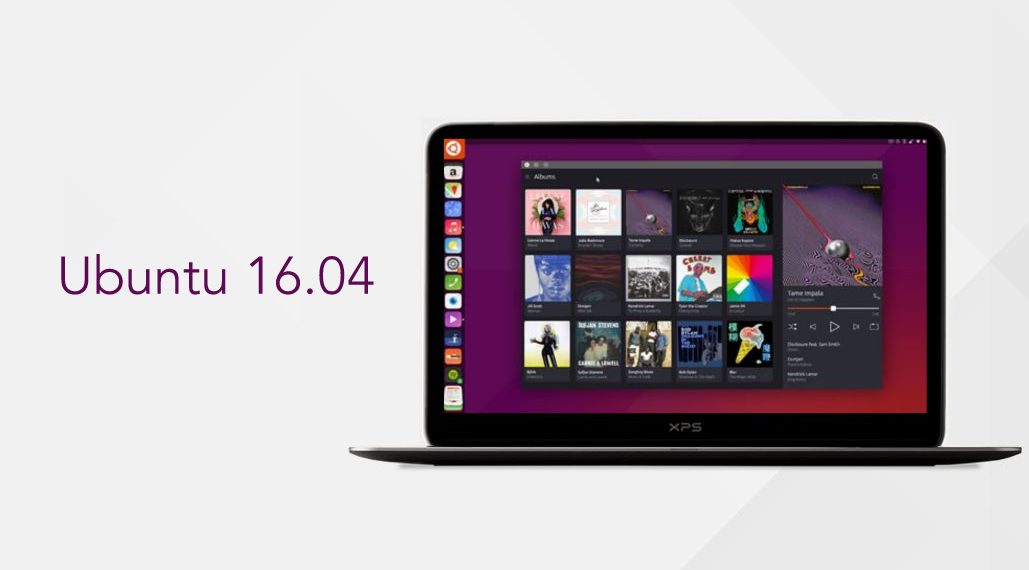
Ubuntu 16.04 LTS - Xenial Xerus

domingo, 25 de mayo de 2014

Ubuntu Server 14.04 (II). Actualizaciones

Aunque alguna gente no lo tome en cuenta, uno de los puntos más importantes a la hora de configurar un servidor, es tener al día la actualizaciones del sistema, ya que nos ayudará a arreglar errores de seguridad y mejorar el funcionamiento del servidor.

Los pasos para actualizar el sistema son sencillos. Ubuntu funciona con repositorios, o sea, descarga todo lo que tenga en su lista de repositorios. El archivo que contiene la lista de repositorios en ubuntu es:

/etc/apt/sources.list


A este archivo solo debería de tener acceso el usuario root, ya que si algun hacker escribiera un repositorio no deseado tendríamos en nuestro equipo algún archivo malicioso. 

Para actualizar la lista de repositorios usamos el comando:

$sudo apt-get update

Una vez actualizados los repositorios, será la hora de actualizar realmente el sistema, descargando los archivos disponibles que están en los repositorios. Para ello usamos el comando:

$sudo apt-get upgrade

Ya tenemos actualizado nuestro sistema Ubuntu 14.04, el proceso puede ser un poco largo, ya que tiene que descargar los paquetes y luego despaquetarlos, ya que la mayoría vienen empaquetados en ficheros .deb.

El próximo paso es empezar a instalar servicios en nuestro servidor, en el siguiente paso de la guía vamos a ver como instalar y configurar un servidor Apache básico.

lunes, 21 de abril de 2014

Instalando Guest Additions en Ubuntu 14.04

Si sois de los que usáis VirtualBox para virtualizar sistemas operativos en vuestro ordenador quizás este artículo sea de interés.

Ya sabréis que las Guest Additions de VirtualBox es un complemento indispensable que es necesario instalar para poder usar la máquina virtual a pantalla completa, para trabajar visualmente de una manera más cómoda. 

Normalmente, antes se instalaba desde la propia opción de VirtualBox, pero parece que para esta versión de Ubuntu, no funciona de esa manera, si no que hay que seguir los siguientes pasos:

1. Eliminar las Guest Additions existentes del sistema si es que has intentando instalarlo de la manera tradicional.

$ /opt/VBoxGuestAdditions-4.3.6/uninstall.sh

2. Instalar el paquete Guest Additions del repositorio usando el sistema de paquetes de Ubuntu.

 $ sudo apt-get install virtualbox-guest-additions-iso


3. Activar el paquete VirtualBox Guest Serive driver, para ello ejecutamos en la consola:

$ software-properties-gtk --open-tab=4 


Para luego cambiar la opción de "No usar este dispositivo" a la de arriba como se muestra en la imagen.


4. Tras esto, solo tenemos que reiniciar la máquina virtual, y las guest additions quedaran instaladas en nuestro sistema Ubuntu 14.04 virtualizado.