Mostrando entradas con la etiqueta address. Mostrar todas las entradas

jueves, 9 de junio de 2016

Como descargar Ubuntu 16.04 (Xenial Xerus)

La última versión de Ubuntu ya está lista para su descarga desde la web oficial. Se trata de Ubuntu 16.04 (Xenial Xerus).

¿Dónde descargo Ubuntu 16.04?

Lo más seguro, es descargarlo desde su web oficial, pulsando en el siguiente enlace:
Descargar Ubuntu 16.04 LTS

Tendrás que elegir la arquitectura de tu sistema operativo, para ello tendrás que elegir entre SO de 32 bits o 64 bits. Su instalación es guiada y bastante sencilla, solo tendrás que seguir los pasos indicados por el asistente.

¿Qué novedades trae la nueva versión?


- Inclusión del sistema de paquetes Snap que será la alternativa a los ya conocidos como paquetes .deb de Debian.

- Muchas correciones de errores, como en cada versión de Ubuntu, mejorando la versión anterior.

- Una serie de modificaciones de servicios.  Para ver las demás novedades: Novedades en Ubuntu 16.04
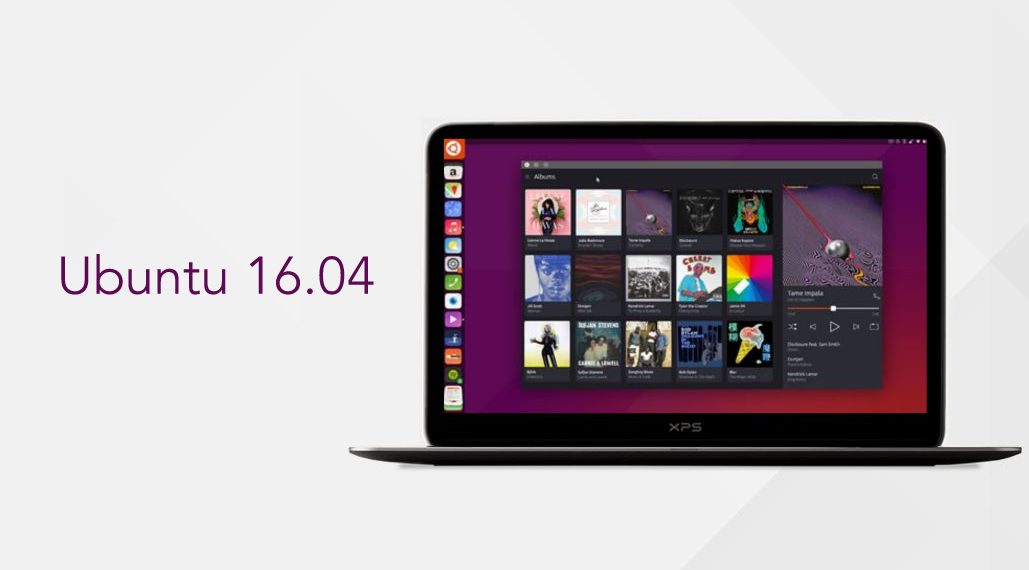
Ubuntu 16.04 LTS - Xenial Xerus

martes, 20 de mayo de 2014

Ubuntu Server 14.04 (I) - Configuración de Red

Este es el primer artículo de una guía que siempre tuve pendiente de hacer para este blog, que me servirá de repaso y como apuntes. Se trata de una guía paso a paso de como configurar un servidor de Ubuntu, por supuesto, usando una distribución Ubuntu Server (optimizado para ello).

El primer artículo de dicha guía, a la que llamaré Ubuntu Server, trata de la configuración de red del servidor. Voy a obviar la instalación de un sistema Ubuntu Server, ya que no tiene complicación ninguna, está todo casi automatizado.

LO MAS IMPORTANTE: REALIZAR SIEMPRE COPIAS DE SEGURIDAD CON LOS FICHEROS QUE VAMOS A TRABAJAR.

Cualquier ordenador que esté ofreciendo un servicio necesita de una dirección IP estática o fija (reserva DHCP). Por defecto, Ubuntu Server viene configurado para recibir una IP por DHCP, esto tendremos que cambiarlo en el fichero /etc/network/interfaces. Vamos a editarlo con el editor nano.

$ sudo nano /etc/network/interfaces


Luego, tendremos que añadir los servidores DNS para resolución de nombres (usaré los de Google, aunque los mas recomendados son los de tu propio ISP), y también el fichero de HOSTS.

$ sudo nano /etc/resolv.conf


$ sudo nano /etc/hosts 


Una vez hayamos configurado esos tres pasos, solo tendremos que reiniciar el servicio de red para que se apliquen los cambios sin tener que reiniciar. El demonio encargado de la configuración de red a mano es networking. Para reiniciarlo:

$ sudo service networking restart

Si hubiera algún problema en la configuración, ya sea una IP no valida o alguna estructura de configuración errónea, la consola debería de avisarte de que algo no funciona. Por último y para chequear que nuestra configuración de red, tenemos que ejecutar los comandos típicos de chequeo:

$ ifconfig --> Para ver nuestra configuración de red actual en cada interfaz

$ ping 192.168.1.1 --> Hacerle ping a la puerta de enlace para ver que tenemos acceso.

$ host www.google.es --> Intentar resolver un nombre de dominio para ver que los DNS funcionan y tenemos acceso a Internet.

A partir de ahora, cada vez que arranquemos tendremos siempre la misma dirección IP y podremos ofrecer los diferentes servicios, cosa que veremos en siguientes puntos de la guía. 

Como aporte, si teneis algún servicio que no sabéis o tenéis dudas para instalar, podeis preguntarlo en un comentario para así publicar una entrada intentando solucionar la duda. Un saludo!