Mostrando entradas con la etiqueta root. Mostrar todas las entradas

martes, 18 de noviembre de 2014

Instalación de Joomla 3.x (I). Servicios y pasos previos.

Joomla es un CMS gratuito que te permite gestionar y crear páginas web de una manera sencilla y dinámica. Estuve varios meses haciendo páginas web cuando estuve de prácticas en el ciclo formativo de grado medio.En este tutorial, vamos a aprender los pasos para instalarlos en local.

1º. Instalación de WampServer, (si estás en Linux, LAMP).

Se trata de la instalación de los servicios necesarios para que Joomla funcione, en este caso, un servidor web, un servidor de base  de datos y uno de php. Todos estos servicios están empaquetados en un sólo programa llamado Wamp/Lamp. Puedes descargarlo de aquí: WampServer


2º. Descarga e integración de Joomla en el servidor web.

El siguiente paso sería descargar la última versión estable de Joomla, recuerda de descargarlo siempre de la página oficial para evitar problemas. Actualmente la versión oficial es la 3.3.1 y puedes encontrarla aquí: Descargar Joomla Spanish.

Cuando tengas el ZIP en tu paquete, descomprímelo y copias todas las carpetas que hay en el interior, tienes que estar muy seguro que entre los archivos copiados esta la carpeta installation, que es la que contiene los ficheros de instalación.

Todos los ficheros copiados tendrás que pegarlos en el lugar donde hayas instalado wamp. En mi caso "C:/wamp/www/joomla" (crea la carpeta Joomla si no existe). Ahí dentro es donde tienes que copiar los ficheros quedando un esquema como así.


3º. Creación de la base de datos para Joomla.

Joomla necesita una base de datos previa donde almacenar los datos de instalación. Para crearla, usaremos nuestro servicio de base de datos instalado anteriormente. Si tu Wamp esta funcionando, solo tienes que escribir en el navegador: http://localhost/phpmyadmin. Si te pide usuario y contraseña utiliza root y sin pass.

Una vez dentro, pulsamos en Base de Datos y elegimos el tipo unicode utf 32.
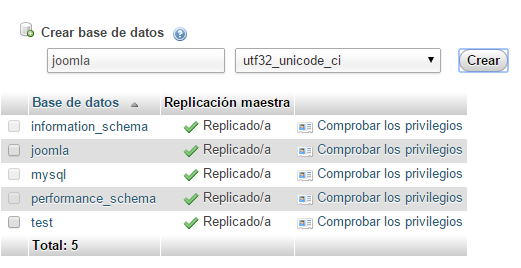
Lo ideal sería ponerle una contraseña al usuario Root, ya que si no, nuestra futura página web estaría vendida. 

Estos son los pasos previos a la instalación de Joomla, en próximas entradas veremos mismamente la instalación de Joomla.


lunes, 5 de mayo de 2014

Recuperar contraseña de usuario Root

Como ya sabéis, en Linux hay infinidad de métodos para recuperar la contraseña perdida de nuestro usuario root, que si la perdemos, ya no podemos realizar tareas de administrador.

En realidad, este método no recupera contraseña, si no que permite acceder al sistema sin contraseña, borrando así la contraseña del usuario que queremos.

1. Arranca tu sistema con un Live-CD de cualquier distribución de GNU/Linux, no es necesario que sea el del tuyo.

2. Una vez dentro, abrimos un terminal y averiguamos en que particion está instalado nuestro sistema Linux. Para ellos usamos el comando:

fdisk -l
 
La salida del comando te dará una linea de partición que tendrá un "*". Eso significará que es la partición que buscamos.


3. Como vemos en la imagen, en nuestro caso es /dev/sda1. Vamos a montar la partición en nuestro sistema, que como recordamos está corriendo en RAM al ser un CD-Live. Para ello usamos el comando:

mount /dev/sda1 /mnt

4. Ahora, tenemos acceso a toda la partición de nuestro sistema Linux. Basta con acceder al archivo que maneja los usuarios del sistema, que es /etc/passwd. Usamos el comando de edición:

nano /mnt/etc/passwd

5. Aquí veremos el fichero que comentabamos. Cada línea de este archivo contiene los datos de los usuarios, la mayoría creados por el sistema. Vamos a buscar nuestro usuario root, que en mi caso es "localpc" y borraremos la "X" que vemos al principio, que indica que el usuario tiene una contraseña y que está en el fichero /etc/shadow.

localpc:x:1000:1000:localpc,,,,:/home/localpc:/bin/bash 
 
Una vez borrada, indica que el usuario no necesita contraseña para acceder al sistema. Guardamos los cambios en el editor y reiniciaremos el sistema. Veremos que tenemos completo acceso, una vez dentro, se recomienda establecer una nueva contraseña con el comando passwd.